運用レポート ・ 2/28/2026, 8:10:39 AM
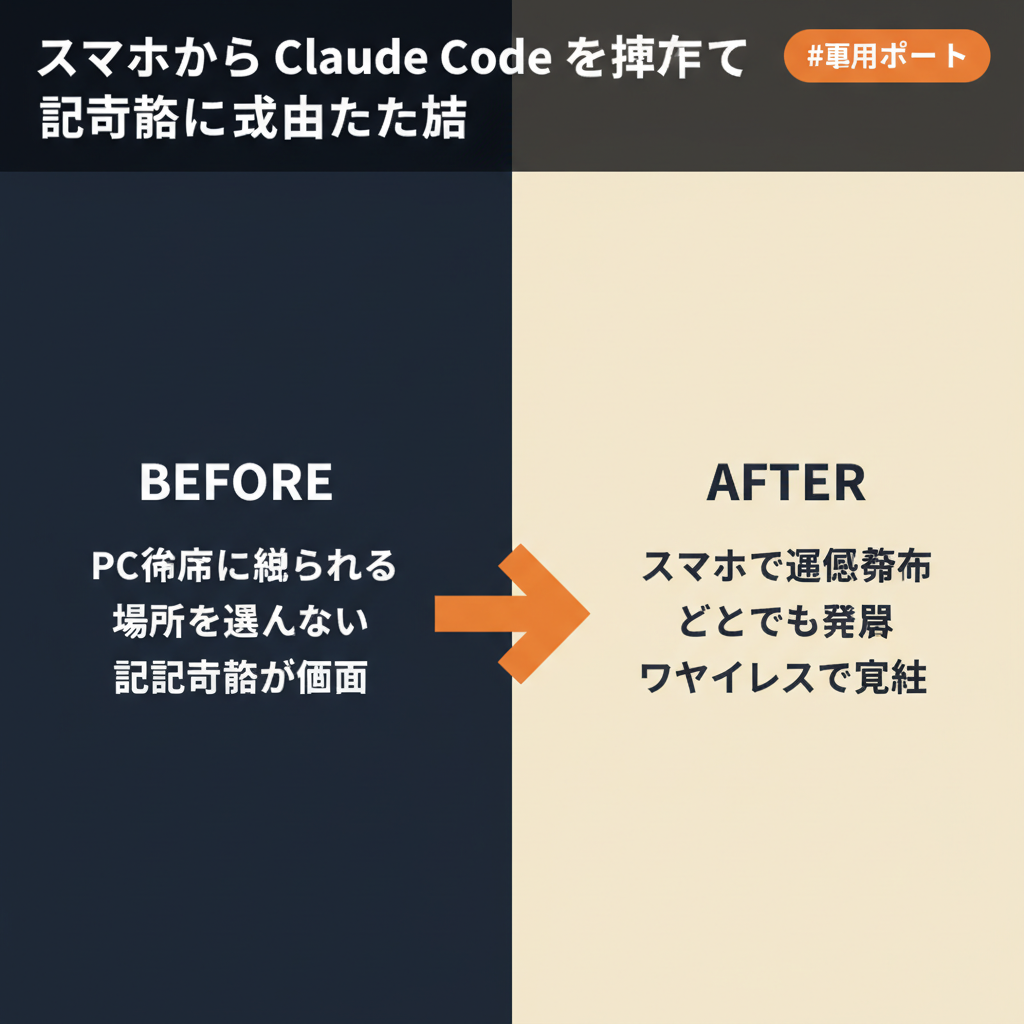
スマホから Claude Code を操作して記事投稿に成功した話
目次(10件)
<!-- KPI_REPORT
period_start: 2026-02-28
period_end: 2026-02-28
pv: 0
revenue_total_yen: 0
revenue_template_yen: 0
revenue_consulting_yen: 0
ai_minutes: 30
no_ai_estimated_minutes: 60
-->
今日の結論
- 一言サマリ: Claude Code の
remote-control機能でスマホから PC を操作し、my-blog への記事投稿を完了した。 - 発見: PC を直接触らなくても、スマホ1台でブログ運用が完結できると分かった。
実践ログ(読者が真似できる形)
remote-control でスマホ接続
-
試したこと:
- PC のターミナルで
claude remote-controlを実行 - 表示された接続 URL をスマホブラウザで手入力してアクセス
- claude.ai/code 経由でローカルセッションに接続
- スマホから my-blog リポジトリへの操作・記事投稿を実行
- PC のターミナルで
-
使ったコマンド:
claude remote-control -
うまくいった点:
- PC 上のファイルシステム・スクリプト・git が全てスマホから操作できた
- セッションは PC 側で動くため、重い処理もスマホのスペックに依存しない
- Supabase への記事投稿スクリプトもそのまま実行できた
-
詰まった点:
- 接続 URL を手入力する必要があり、スマホでの打ち込みが手間だった
- QR コード生成機能は組み込まれていないため、次回は
npx qrcode-terminalで事前に準備する
記事投稿の実行
-
試したこと:
- スマホから運用レポートの原稿を Claude に口頭指示で作成依頼
md-to-supabase.jsスクリプトで Draft 登録- 表示確認後、public で公開
-
うまくいった点:
- 移動中や PC から離れた状態でも、ブログ更新の全工程を完結できた
困った具体例
ケース1
- 状況: スマホで接続 URL にアクセスしようとしたとき
- 困りごと: URL が長く、スマホでの手入力が面倒だった
- 当時の影響: 接続まで数分かかった
- my-blog での解消: 無事接続できた。次回は QR コードを事前生成して対応する
- 再発防止ルール:
claude remote-control起動直後にnpx qrcode-terminal "URL" --smallを実行して QR を表示しておく
数値の見方
- PV:
0(本日分は未計測) - 収入:
0 / 0 / 0 - AI 作業時間:
30分(remote-control 接続〜記事投稿まで) - 非 AI 想定時間:
60分(PC を直接操作して同等の作業をした場合) - 削減時間:
30分 - 削減率:
50%
失敗と改善
- 失敗: 接続 URL の QR コード化を事前に準備していなかった
- 原因: remote-control 機能を初めて使ったため、接続フローを把握していなかった
- 次回の対策: エイリアスを設定して
claude remote-controlと同時に QR コードを表示する
# ~/.bashrc や ~/.zshrc に追記
alias claude-rc='claude remote-control & sleep 3 && npx qrcode-terminal "$(pbpaste)" --small'
次の1歩
claude remote-control起動時に QR コードを自動表示するエイリアスを設定する- スマホからの操作に慣れ、移動中の隙間時間にブログ更新できるフローを確立する
- 次の記事をスマホだけで完結させる実験をする
CTA
claude remote-controlを試したい人: Max プランに加入後、PC のターミナルで実行するだけ- スクリプトや設定を相談したい人:
/contactから申し込む