Agent実践 ・ 2/18/2026, 11:27:19 AM
まとめ記事作成タスクを圧縮した運用メモ(Admin URL収集→まとめ公開)
目次(10件)
まとめ記事作成タスクを圧縮した運用メモ(Admin URL収集→まとめ公開)
結論から書くと、まとめ記事を作るときの「URLを拾う」「リンクを整形する」「公開表示を確認する」の3つを、ほぼ同じ流れで回せるようになって作業が軽くなりました。
/admin/posts で対象記事を選んでコピーし、category=まとめ の記事に貼って公開確認するだけで、面倒だった手作業を圧縮できます。
以前の詰まり
以前は次の3点で毎回止まりやすかったです。
- まとめ対象記事のURL収集が手作業で、漏れや重複が出る
- [タイトル](URL)形式に整える作業が地味に時間を使う- 公開後に「どこまでできているか」の確認が曖昧になる
新しい手順(固定化)
- 変更前画面で「まとめカテゴリが未登録」の状態を確認する
- 変更後画面で「まとめカテゴリが利用可能」の状態を確認する
/admin/postsで対象記事を複数選択し、タイトル埋め込みでコピーで- [タイトル](URL)を取得する- 本文へ貼り付けて保存する
/posts/<slug>で箇条書きリンクの下線表示を確認する
スクショで手順確認
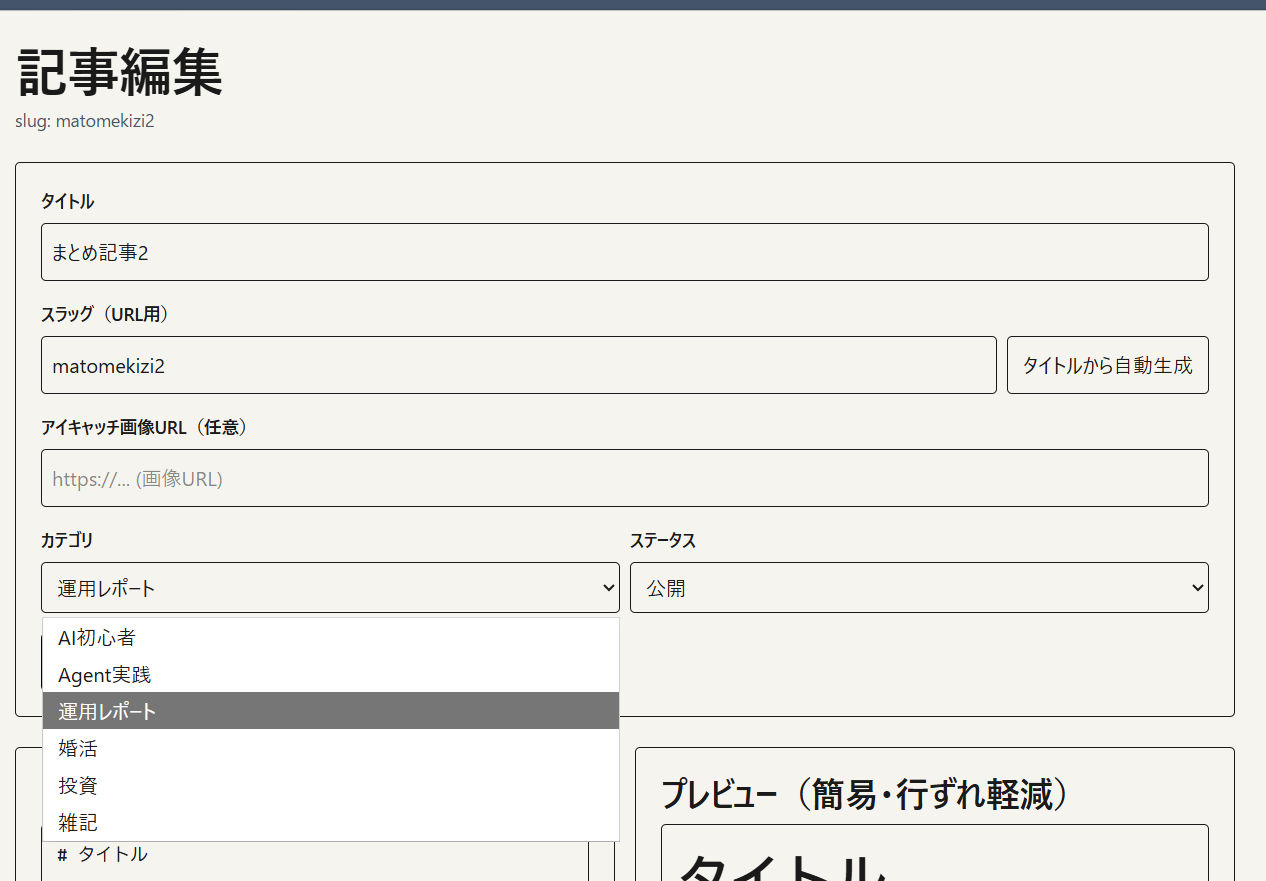
1) 変更前: まとめカテゴリが未登録の状態を確認
この画面では、カテゴリ運用上の課題(まとめカテゴリ未登録)を可視化していることを確認します。
2) 変更後: まとめカテゴリが選択可能になった状態を確認
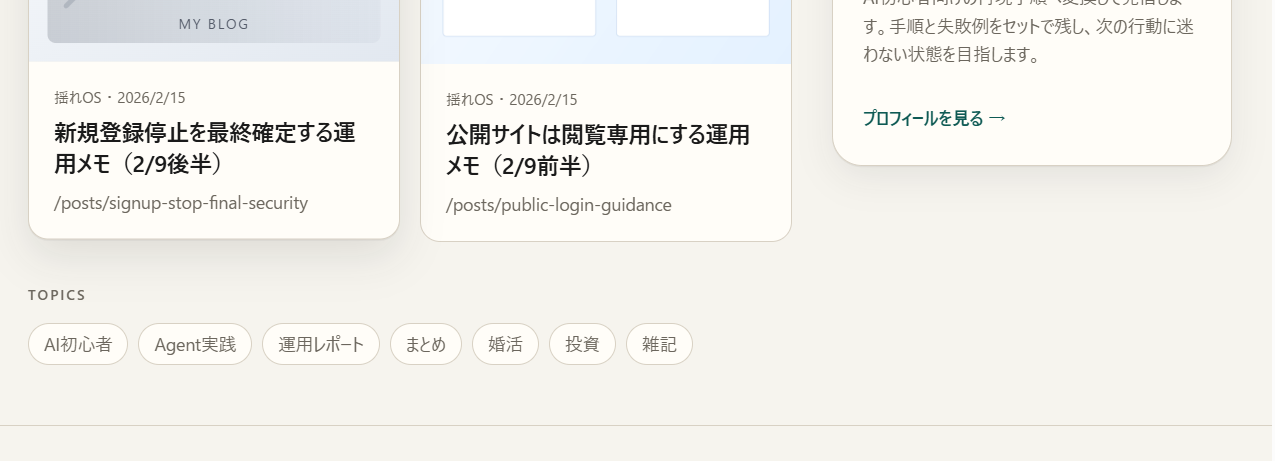
この画面では、まとめ記事運用に必要なカテゴリ設定が利用可能になったことを確認します。
3) Admin一覧で対象記事を選択して埋め込みリンクをコピー
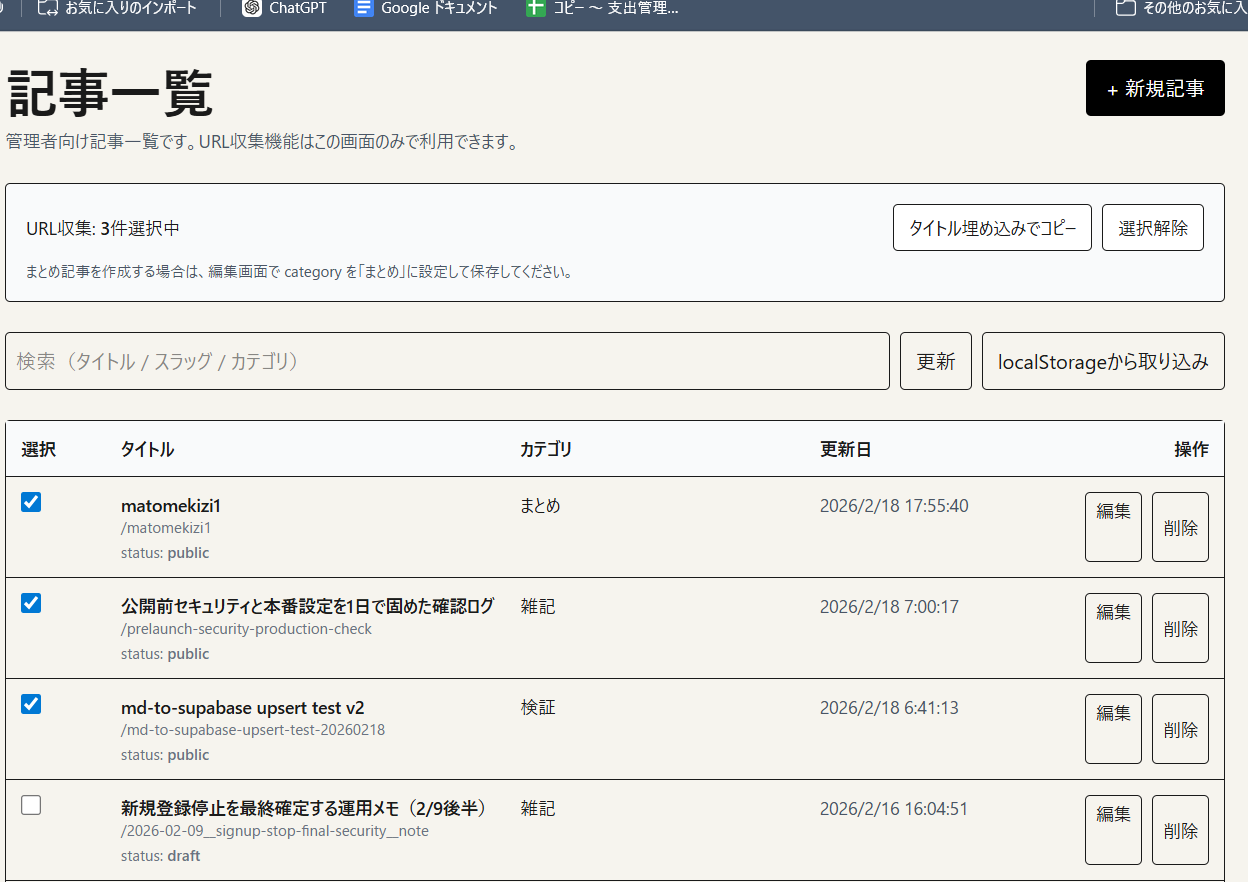
この画面では、複数記事のURLをまとめて取得し、埋め込み形式でコピーできることを確認します。
4) Markdown入力へ埋め込みリンクを貼り付け
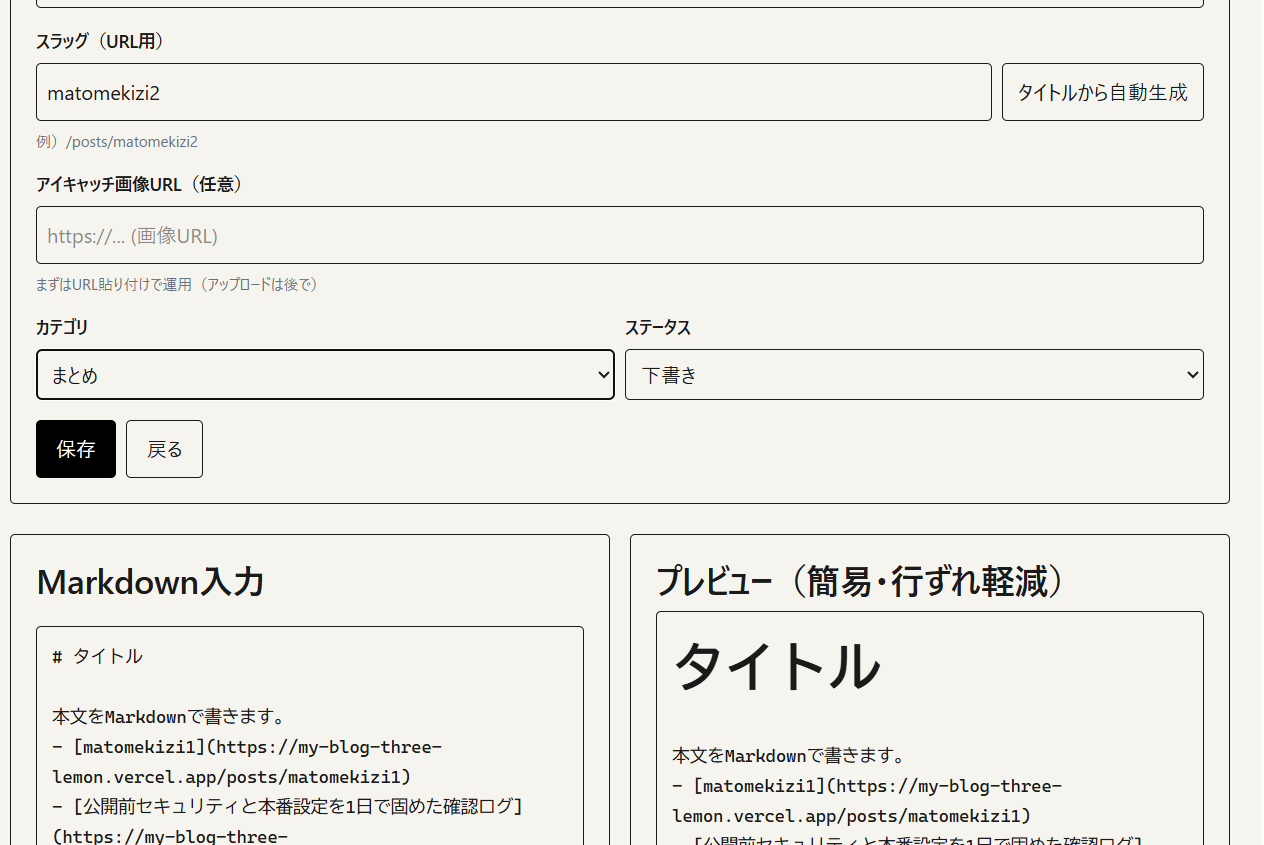
この画面では、- [タイトル](URL) がそのまま本文へ貼れていることを確認します。
5) 公開記事で箇条書きリンクに下線が出ることを確認
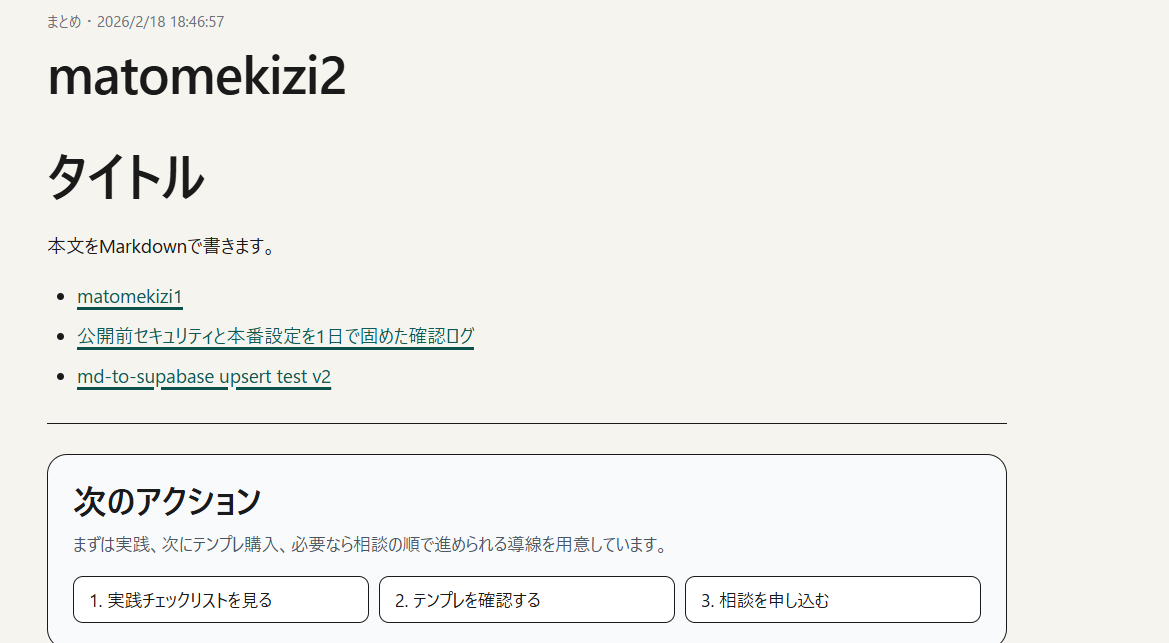
この画面では、まとめ記事専用の目印として下線強調が効いていることを確認します。
実感した効果
- 収集: 一覧でチェックしてコピーするだけになり、URL拾い漏れが減った
- 整形: 手でMarkdownリンクを作る作業が不要になった
- 確認:
category=まとめと公開下線の2点確認に集中できるようになった - 準備→収集→貼付→確認の流れが一本化され、作業切り替えの負担が減った
次の運用
今後は、まとめ記事を作るときに次のチェックを固定します。
category=まとめを保存前に確認する- カテゴリ未整備の状態なら、先にカテゴリ整備を完了してからURL収集へ進む
- 埋め込みリンクは
/admin/postsのコピー機能から取得する - 公開ページで箇条書きリンク下線を最終確認する
この3点を固定しておけば、まとめ記事作成タスクを毎回短時間で再現できます。